
Vous souhaitez réinitialiser votre Google Home Mini mais vous avez peur de mal faire ou de tout dérégler ? Rassurez-vous : la manipulation est simple, à condition de suivre quelques étapes dans le bon ordre. Que ce soit pour résoudre un bug persistant, changer de propriétaire ou remettre à zéro votre enceinte avant un déménagement, la réinitialisation complète ne prend que quelques minutes. Dans ce guide, vous découvrirez la procédure claire pour réinitialiser votre enceinte en toute sécurité, ainsi que toutes les nuances entre redémarrer, réinitialiser et reconfigurer votre Google Home Mini.
Quand et pourquoi réinitialiser un Google Home Mini
Réinitialiser un Google Home Mini ne doit pas être votre premier réflexe, mais c’est souvent la solution quand l’enceinte ne répond plus correctement. Problèmes de connexion Wi-Fi, bugs récurrents, commandes vocales ignorées ou changement de propriétaire peuvent justifier une remise à zéro complète. Avant de vous lancer, il est utile de comprendre ce que cette opération implique pour vos données et vos réglages personnels.
Dans quels cas la réinitialisation du Google Home Mini est vraiment utile
La réinitialisation devient pertinente lorsque votre Google Home Mini ne répond plus aux commandes vocales habituelles, reste figé sur des lumières qui clignotent sans raison, ou disparaît complètement de l’application Google Home. Elle est aussi recommandée si vous changez de réseau Wi-Fi et que les méthodes classiques de reconnexion échouent systématiquement. Enfin, c’est une étape logique et sécurisante avant de revendre ou donner votre enceinte, afin de supprimer toutes vos données personnelles et préférences associées à votre compte Google.
Un autre cas concret : vous déménagez et votre nouveau réseau domestique utilise des paramètres différents. Plutôt que de forcer la configuration, une réinitialisation permet de repartir sur une base saine et d’éviter les conflits de paramètres réseau.
Différencier simple redémarrage, réinitialisation et suppression dans l’application
Un simple redémarrage consiste à débrancher puis rebrancher l’enceinte, sans toucher à vos réglages ni à vos comptes associés. Cette opération rapide suffit souvent pour résoudre un gel temporaire ou un petit bug mineur. La réinitialisation matérielle, elle, remet l’appareil dans son état d’origine, comme lors du premier déballage, en effaçant toutes les données locales stockées dans l’enceinte.
La suppression du Google Home Mini depuis l’application Google Home complète la démarche en le retirant de votre compte et de votre maison connectée. Cette action logicielle permet de dissocier proprement l’enceinte de vos services avant de procéder à la réinitialisation physique, évitant ainsi les doublons ou erreurs de configuration ultérieures.
Étapes détaillées pour réinitialiser un Google Home Mini
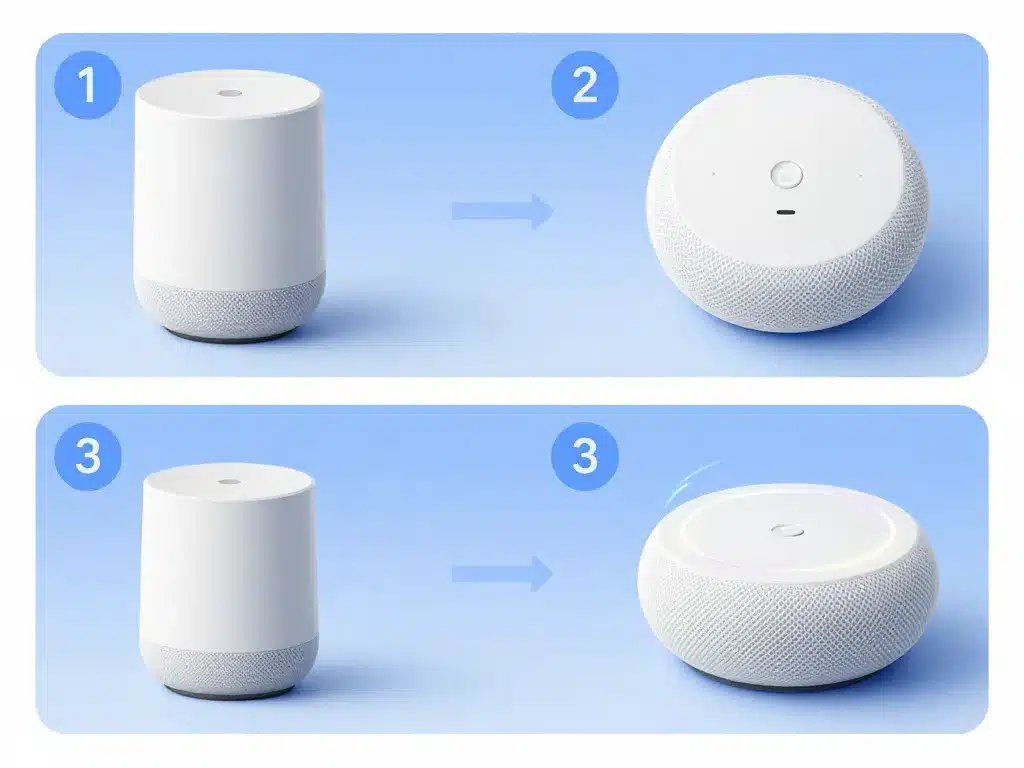
La procédure pour réinitialiser un Google Home Mini est essentiellement matérielle : tout se joue sur le bouton physique situé sous l’enceinte. En quelques secondes seulement, vous pouvez lancer la remise à zéro complète, à condition de maintenir la pression assez longtemps et de surveiller attentivement les signaux lumineux. Vous pourrez ensuite le reconfigurer dans l’application Google Home exactement comme un nouvel appareil tout juste sorti de sa boîte.
Comment réinitialiser un Google Home Mini avec le bouton physique
Assurez-vous d’abord que votre Google Home Mini est branché et allumé, car la réinitialisation ne fonctionne pas sur un appareil hors tension. Retournez délicatement l’enceinte pour localiser le petit bouton rond de réinitialisation situé sous l’appareil, généralement près du câble d’alimentation. Maintenez ce bouton enfoncé fermement pendant environ 10 à 15 secondes, sans relâcher la pression.
Lorsque l’assistant vocal de Google confirme vocalement la réinitialisation et que les voyants lumineux sur le dessus de l’enceinte changent de comportement, vous pouvez relâcher le bouton : la remise à zéro est alors en cours et l’appareil va redémarrer automatiquement dans son état d’usine.
Signaux sonores et voyants lumineux pendant la réinitialisation complète
Au début de la pression sur le bouton, vous verrez les quatre voyants lumineux du Google Home Mini s’allumer de manière fixe ou clignotante, selon la version de votre enceinte. Après quelques secondes de maintien, une annonce vocale claire vous indique que vous êtes sur le point de réinitialiser complètement l’appareil et d’effacer tous les paramètres.
Les lumières se mettent ensuite à tourner ou clignoter rapidement en cercle, signe visible que l’effacement des données et la réinitialisation système sont en train de s’exécuter. Ce processus dure généralement entre 30 secondes et une minute. Une fois terminé, l’enceinte émet un son de démarrage et les voyants reviennent à leur état initial, prêts pour une nouvelle configuration.
Que faire si le bouton de réinitialisation n’est pas accessible ou réactif
Sur certains modèles ou installations, le bouton peut être difficile à repérer ou à atteindre si le câble tire trop fort sur l’appareil ou si l’enceinte est posée sur une surface instable. Débranchez d’abord complètement l’alimentation, attendez 10 secondes, puis rebranchez et laissez l’enceinte redémarrer normalement avant de tenter à nouveau la manipulation en posant l’appareil sur une surface plane et stable.
Si malgré tout le bouton ne répond toujours pas, vérifiez dans l’application Google Home qu’aucune mise à jour système n’est en cours d’installation sur votre enceinte. Patientez quelques minutes après toute mise à jour automatique avant de retenter la réinitialisation. En dernier recours, essayez de supprimer l’appareil directement depuis l’application avant de procéder à la manipulation physique.
Réinitialiser dans l’application Google Home et reconfigurer l’enceinte
Une fois la réinitialisation réalisée physiquement sur le Google Home Mini, l’application Google Home devient votre point de passage obligatoire pour remettre l’enceinte en service. C’est aussi dans cette application que vous pouvez gérer l’appareil avant de le remettre à zéro, notamment pour le retirer proprement d’une maison virtuelle, changer de réseau Wi-Fi ou transférer la propriété. Cette étape logicielle complète la réinitialisation physique et sécurise efficacement vos données personnelles.
Comment supprimer un Google Home Mini de l’application avant réinitialisation
Ouvrez l’application Google Home sur votre smartphone et sélectionnez votre Google Home Mini dans la liste des appareils affichés dans votre domicile virtuel. Appuyez sur l’icône de paramètres en forme de roue crantée en haut à droite de l’écran. En faisant défiler vers le bas, vous trouverez une option claire pour supprimer ou dissocier l’appareil de votre maison connectée.
Cette action préventive évite les doublons et les erreurs de configuration lorsque vous réutiliserez l’enceinte après réinitialisation ou la donnerez à quelqu’un d’autre. Elle garantit également que l’appareil ne restera pas associé à votre compte Google après la remise à zéro physique.
Reconfigurer un Google Home Mini après réinitialisation et retrouver ses services
Après la remise à zéro complète, votre Google Home Mini apparaîtra comme un nouvel appareil à configurer dans l’application Google Home. L’application détecte automatiquement l’enceinte disponible à proximité lorsque vous appuyez sur le bouton d’ajout d’appareil. Suivez simplement les étapes guidées à l’écran : choix du domicile virtuel, attribution à une pièce spécifique, connexion au réseau Wi-Fi de votre logement et association finale à votre compte Google.
En quelques minutes seulement, vous pourrez à nouveau utiliser tous vos services favoris, lancer de la musique depuis Spotify ou YouTube Music, contrôler vos objets connectés compatibles et créer de nouvelles routines personnalisées exactement comme avant la réinitialisation.
Que vérifier si le Google Home Mini ne se réinstalle pas correctement
Si l’enceinte n’apparaît pas dans la liste des appareils disponibles après la réinitialisation, vérifiez d’abord que votre smartphone est bien connecté simultanément au Wi-Fi et au Bluetooth activé. Assurez-vous également que vous vous trouvez à proximité immédiate de l’appareil, idéalement à moins de deux mètres, et que le volume du Google Home Mini n’est pas au minimum, afin d’entendre clairement les messages vocaux de confirmation.
En cas de blocage persistant, essayez la configuration avec un autre téléphone ou une tablette pour écarter un problème spécifique à votre appareil principal. Patientez également le temps qu’une éventuelle mise à jour automatique du firmware se termine, ce qui peut prendre quelques minutes après une réinitialisation. Enfin, vérifiez que votre réseau Wi-Fi utilise bien la bande 2,4 GHz, car le Google Home Mini ne supporte pas les réseaux 5 GHz uniquement.
Précautions, sauvegarde et bonnes pratiques avant de réinitialiser
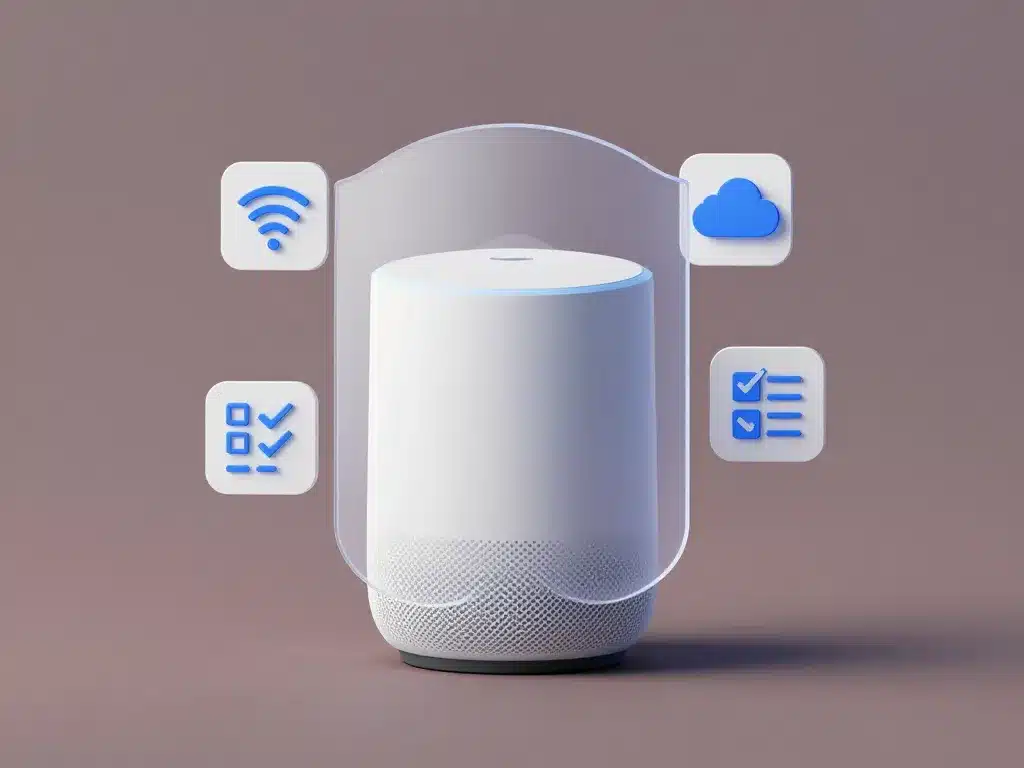
Avant de réinitialiser un Google Home Mini, il est utile de savoir exactement ce que vous perdrez et ce qui restera bien associé à votre compte Google. Certaines informations importantes, comme vos playlists favorites, vos services de musique liés ou votre historique de commandes, sont stockées côté serveur Google et non dans l’enceinte elle-même. Une courte vérification en amont permet d’éviter les mauvaises surprises et de gagner un temps précieux lors de la reconfiguration complète.
Quelles données sont perdues lors de la réinitialisation du Google Home Mini
La réinitialisation efface définitivement les réglages locaux de l’appareil, comme l’attribution à une pièce spécifique dans votre maison virtuelle, certains paramètres audio personnalisés et les connexions Wi-Fi enregistrées. Les routines créées spécifiquement pour cette enceinte ou les préférences avancées de reconnaissance vocale peuvent également nécessiter une reconfiguration manuelle après la remise à zéro.
En revanche, vos comptes de musique comme Spotify ou Deezer, votre historique Google, vos services liés et vos appareils domotiques restent entièrement gérés par votre compte Google central, pas directement par l’enceinte. Vous les retrouverez intacts une fois la reconfiguration terminée, sans aucune perte de données.
| Type de données | État après réinitialisation |
|---|---|
| Connexion Wi-Fi | Effacée, à reconfigurer |
| Attribution à une pièce | Effacée, à reconfigurer |
| Comptes de musique liés | Conservés dans votre compte Google |
| Routines personnalisées | Conservées mais à réassocier à l’enceinte |
| Paramètres de volume par défaut | Réinitialisés aux valeurs d’usine |
Bonnes pratiques pour réinitialiser un Google Home Mini en toute sécurité
Avant de procéder à la réinitialisation, vérifiez que l’enceinte est branchée sur une prise électrique stable, sans risque de coupure de courant pendant l’opération. Prenez quelques secondes pour noter ou mémoriser le nom exact de votre réseau Wi-Fi domestique et le mot de passe associé, car vous en aurez besoin lors de la reconfiguration immédiate.
Si vous préparez une cession, un déménagement ou un changement de configuration majeure, supprimez d’abord l’appareil de votre maison virtuelle dans l’application Google Home, puis effectuez ensuite la réinitialisation physique complète. Cette double action garantit un nettoyage complet et vous permet de repartir sur une base technique parfaitement saine.
Préparer la revente ou le don d’un Google Home Mini déjà utilisé
Si vous comptez donner ou revendre votre Google Home Mini, la réinitialisation complète est une étape absolument indispensable pour protéger vos données personnelles et votre vie privée. Commencez par supprimer proprement l’enceinte de votre maison Google Home dans l’application, puis effectuez immédiatement après la réinitialisation complète avec le bouton physique prévu à cet effet sous l’appareil.
Vous pourrez ensuite informer le futur utilisateur qu’il lui suffira simplement d’ouvrir son application Google Home personnelle pour détecter et configurer l’enceinte comme un appareil entièrement neuf chez lui, sans aucune trace de votre utilisation précédente. Cette procédure garantit une transition propre et sécurisée entre propriétaires.
Réinitialiser un Google Home Mini est donc une opération simple et rapide qui se déroule en deux temps : une action physique sur le bouton de réinitialisation sous l’enceinte, puis une reconfiguration guidée dans l’application Google Home. Que ce soit pour résoudre un problème technique, changer de réseau ou préparer un transfert de propriété, cette manipulation vous permettra de repartir sur une base saine en quelques minutes seulement.
